
Rumus Mengurutkan Angka di Excel Secara Otomatis
Dengan beberapa langkah mudah Anda dapat mengurutkan sebuah data pada microsoft excel menggunakan fitur sort excel yang sudah kami bahas pada panduan sebelumnya.
Selain dengan fitur sort pada excel, Anda juga dapat menggunakan formula atau rumus excel untuk mengurutkan angka di excel. Dengan cara ini angka yang Anda masukkan akan otomatis tersusun secara urut.
Cara ini dibutuhkan jika Anda ingin menghasilkan Angka yang terurut pada range lain tanpa mengubah susunan urutan data aslinya.
Bagaimana caranya?
Silahkan ikuti tutorial mengurutkan angka di excel berikut ini.
Dengan beberapa langkah mudah Anda dapat mengurutkan sebuah data pada microsoft excel menggunakan fitur sort excel yang sudah kami bahas pada panduan sebelumnya.
Selain dengan fitur sort pada excel, Anda juga dapat menggunakan formula atau rumus excel untuk mengurutkan angka di excel. Dengan cara ini angka yang Anda masukkan akan otomatis tersusun secara urut.
Cara ini dibutuhkan jika Anda ingin menghasilkan Angka yang terurut pada range lain tanpa mengubah susunan urutan data aslinya.
Bagaimana caranya?
Silahkan ikuti tutorial mengurutkan angka di excel berikut ini.
Cara Sortir/Mengurutkan Data di Excel (Angka, Teks & Tanggal/Waktu)
Mengurutkan Data Excel - Apakah Anda ingin tahu bagaimana cara mengurutkan data baik dalam bentuk angka, teks maupun tanggal dan waktu di excel?
Saat berhadapan dengan ratusan bahkan ribuan baris data excel, adakalanya kita butuh menyortir atau mengurutkan data tersebut supaya lebih terorganisir dan rapi.
Data yang disortir atau diurutkan ini dapat berupa:
- Angka (dari kecil ke besar atau besar ke kecil)
- Teks (dari A ke Z atau Z ke A)
- Format tanggal dan waktu (terlama ke terbaru dan terbaru ke terlama)
- Format sel (Warna fill background atau warna font)
Baik untuk satu kolom saja atau beberapa kolom data sekaligus.
Dan yang mungkin masih jarang diketahui bahwa di excel Anda juga dapat mengurutkan data berdasarkan custom list yang Anda buat sendiri.
Lalu bagaimana caranya? Silahkan pelajari dan praktekkan tutorial cara sort data excel atau pengurutan data di excel berikut.
Mengurutkan Data Excel - Apakah Anda ingin tahu bagaimana cara mengurutkan data baik dalam bentuk angka, teks maupun tanggal dan waktu di excel?
Saat berhadapan dengan ratusan bahkan ribuan baris data excel, adakalanya kita butuh menyortir atau mengurutkan data tersebut supaya lebih terorganisir dan rapi.
Data yang disortir atau diurutkan ini dapat berupa:
- Angka (dari kecil ke besar atau besar ke kecil)
- Teks (dari A ke Z atau Z ke A)
- Format tanggal dan waktu (terlama ke terbaru dan terbaru ke terlama)
- Format sel (Warna fill background atau warna font)
Baik untuk satu kolom saja atau beberapa kolom data sekaligus.
Dan yang mungkin masih jarang diketahui bahwa di excel Anda juga dapat mengurutkan data berdasarkan custom list yang Anda buat sendiri.
Lalu bagaimana caranya? Silahkan pelajari dan praktekkan tutorial cara sort data excel atau pengurutan data di excel berikut.

Cara Mengacak Nama di Excel
Pada tutorial sebelumnya kita sudah belajar excel tentang cara mengacak urutan angka di excel dengan memanfaatkan fungsi Rand excel. Pada bagian ini kita lanjutkan dengan belajar tentang cara mengacak nama dari daftar yang telah disediakan untuk kita pilih secara random.
Kasus semacam ini misalnya kita temukan saat kita ingin membagi kelompok dengan excel, membagi kelas dengan excel atau memilih sampel penelitian secara random (random sampling) dengan rumus excel.
Silahkan perhatikan gambar berikut :
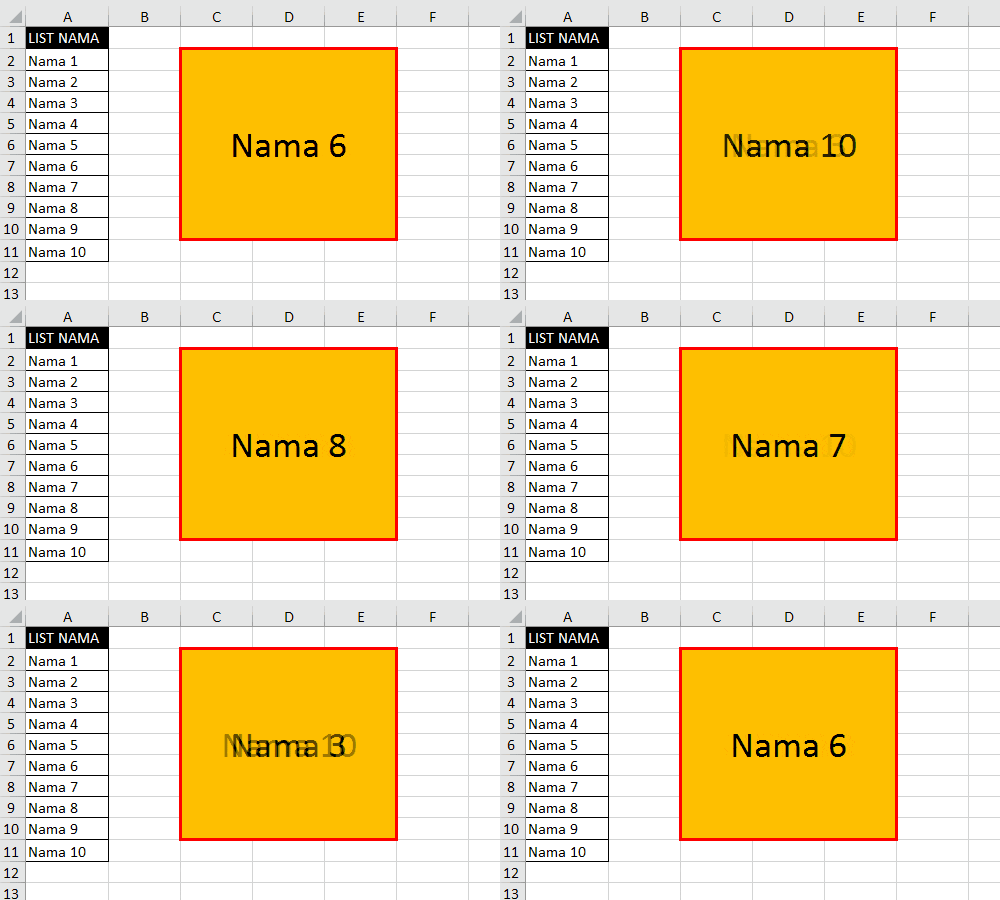
Dari Screenshoot diatas kita ingin memilih secara acak atau random dari daftar nama yang telah ada dan hasilnya akan dimunculkan pada sel warna kuning (C2).
Nah, bagaimana rumus excel yang bisa kita gunakan untuk memecahkan persoalan diatas?
Pada tutorial sebelumnya kita sudah belajar excel tentang cara mengacak urutan angka di excel dengan memanfaatkan fungsi Rand excel. Pada bagian ini kita lanjutkan dengan belajar tentang cara mengacak nama dari daftar yang telah disediakan untuk kita pilih secara random.
Kasus semacam ini misalnya kita temukan saat kita ingin membagi kelompok dengan excel, membagi kelas dengan excel atau memilih sampel penelitian secara random (random sampling) dengan rumus excel.
Silahkan perhatikan gambar berikut :
Dari Screenshoot diatas kita ingin memilih secara acak atau random dari daftar nama yang telah ada dan hasilnya akan dimunculkan pada sel warna kuning (C2).
Nah, bagaimana rumus excel yang bisa kita gunakan untuk memecahkan persoalan diatas?

Cara Mengacak Urutan Angka di Excel

Untuk kebutuhan tertentu adakalanya kita perlu untuk mengacak urutan angka di Excel. Misalnya jika anda seorang guru ingin mengacak nomor absensi untuk membagi kelompok siswa secara objektif. Contoh lain misalnya untuk keperluan mengacak sampel (random sampling) dalam penelitian.
Sebelumnya kelas excel sudah membahas tentang bagaimana membuat angka acak atau angka random dengan menggunakan fungsi RAND dan RANDBETWEEN Excel.
Untuk memahami cara pengacakan urutan angka ini sebaiknya anda baca tutorial excel pada halaman tersebut terlebih dahulu.
Pada kasus mengacak urutan angka ini kita akan memanfaatkan fungsi atau rumus RAND excel tersebut.
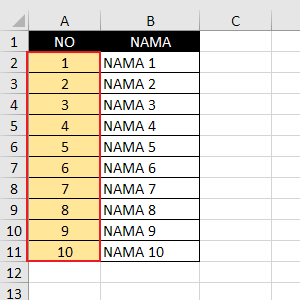
Sebagai contoh kita akan mengacak urutan angka dan nama pada tabel dibawah ini:
Lalu bagaimanakah langkah-langkah yang diperlukan untuk membuat urutan angka random tersebut?
Untuk kebutuhan tertentu adakalanya kita perlu untuk mengacak urutan angka di Excel. Misalnya jika anda seorang guru ingin mengacak nomor absensi untuk membagi kelompok siswa secara objektif. Contoh lain misalnya untuk keperluan mengacak sampel (random sampling) dalam penelitian.
Sebelumnya kelas excel sudah membahas tentang bagaimana membuat angka acak atau angka random dengan menggunakan fungsi RAND dan RANDBETWEEN Excel.
Untuk memahami cara pengacakan urutan angka ini sebaiknya anda baca tutorial excel pada halaman tersebut terlebih dahulu.
Pada kasus mengacak urutan angka ini kita akan memanfaatkan fungsi atau rumus RAND excel tersebut.
Sebagai contoh kita akan mengacak urutan angka dan nama pada tabel dibawah ini:
Lalu bagaimanakah langkah-langkah yang diperlukan untuk membuat urutan angka random tersebut?

Cara Menampilkan Hasil Filter Hanya Kolom Tertentu Dengan Advanced Filter Excel

Dengan menggunakan advanced filter pada excel kita bisa memfilter atau menyaring data dengan banyak kriteria, serta bisa memindahkan hasil filter tersebut ke lokasi atau range yang lain.
Dengan cara advanced filter pada excel ini bisakah hasil filter hanya memindahkan kolom-kolom tertentu saja? Misalnya saya memfilter 5 kolom dengan advanced filter dan hasilnya hanya kolom ke-1 dan ke-5 saja yang ingin saya pindahkan ke lokasi atau range lain.
Jawabannya bisa. Lalu bagaimana caranya?
Untuk bisa memahami cara memindahkan kolom tertentu dari hasil filter ini anda terlebih dahulu perlu mengusai cara memfilter data dengan advanced filter serta cara memindahkan hasil filter ke lokasi lain yang sudah dijelaskan pada artikel sebelumnya. Jika sudah maka silahkan melanjutkan untuk membaca seri tutorial advanced filter ini.
Dengan menggunakan advanced filter pada excel kita bisa memfilter atau menyaring data dengan banyak kriteria, serta bisa memindahkan hasil filter tersebut ke lokasi atau range yang lain.
Dengan cara advanced filter pada excel ini bisakah hasil filter hanya memindahkan kolom-kolom tertentu saja? Misalnya saya memfilter 5 kolom dengan advanced filter dan hasilnya hanya kolom ke-1 dan ke-5 saja yang ingin saya pindahkan ke lokasi atau range lain.
Jawabannya bisa. Lalu bagaimana caranya?
Untuk bisa memahami cara memindahkan kolom tertentu dari hasil filter ini anda terlebih dahulu perlu mengusai cara memfilter data dengan advanced filter serta cara memindahkan hasil filter ke lokasi lain yang sudah dijelaskan pada artikel sebelumnya. Jika sudah maka silahkan melanjutkan untuk membaca seri tutorial advanced filter ini.

Cara Menampilkan Hasil Filter di Sheet Lain Dengan Advanced Filter Excel

Jika dibandingkan dengan fitur autofilter, salah satu kelebihan fitur advanced filter excel adalah bisa menampilkan hasil filter ke lokasi lain yang berbeda dari data sumber. Baik di sheet lain maupun pada sheet yang sama dari tabel sumber pemfilteran.
Pada tutorial rumus excel sebelumnya sudah dijelaskan tentang cara-cara mendasar untuk menggunakan advanced filter. Sebelum melanjutkan membaca tutorial ini sebaiknya anda sudah selesai dan memahami tutorial cara menggunakan advanced filter tersebut.
Kali ini kita akan belajar tentang cara menggunakan advanced filter excel untuk memindahkan data hasil filter ke range lain pada sheet yang sama maupun menampilkan hasil filter di sheet lain.
Dengan cara ini, pada tabel sumber baris-baris data yang tidak memenuhi kriteria pemfilteran tidak akan disembunyikan sebagaimana bila kita memakai auto filter excel.
Jika dibandingkan dengan fitur autofilter, salah satu kelebihan fitur advanced filter excel adalah bisa menampilkan hasil filter ke lokasi lain yang berbeda dari data sumber. Baik di sheet lain maupun pada sheet yang sama dari tabel sumber pemfilteran.
Pada tutorial rumus excel sebelumnya sudah dijelaskan tentang cara-cara mendasar untuk menggunakan advanced filter. Sebelum melanjutkan membaca tutorial ini sebaiknya anda sudah selesai dan memahami tutorial cara menggunakan advanced filter tersebut.
Kali ini kita akan belajar tentang cara menggunakan advanced filter excel untuk memindahkan data hasil filter ke range lain pada sheet yang sama maupun menampilkan hasil filter di sheet lain.
Dengan cara ini, pada tabel sumber baris-baris data yang tidak memenuhi kriteria pemfilteran tidak akan disembunyikan sebagaimana bila kita memakai auto filter excel.

Cara Menggunakan Advanced Filter Pada Excel

Excel Advanced Filter - Melakukan analisa data tidak lepas dari kegiatan memfilter data. Untuk urusan filter atau menyaring data microsoft excel sudah menyediakan fitur auto filter yang cara penggunaannya sudah dijelaskan pada bagian lain blog tutorial excel ini.
Selain autofilter, untuk kebutuhan memfilter data, microsoft excel juga menyediakan fitur advanced filter yang dapat digunakan untuk melakukan hal-hal tertentu yang tidak bisa dilakukan oleh fitur autofilter biasa. Misalnya melakukan filter dengan banyak kriteria serta memindahkan secara langsung secara otomatis hasil filter data ke range maupun sheet lain.
Pada tutorial excel kali ini akan diulas tentang bagaimana cara menggunakan fitur advanced filter pada excel ini.
Excel Advanced Filter - Melakukan analisa data tidak lepas dari kegiatan memfilter data. Untuk urusan filter atau menyaring data microsoft excel sudah menyediakan fitur auto filter yang cara penggunaannya sudah dijelaskan pada bagian lain blog tutorial excel ini.
Selain autofilter, untuk kebutuhan memfilter data, microsoft excel juga menyediakan fitur advanced filter yang dapat digunakan untuk melakukan hal-hal tertentu yang tidak bisa dilakukan oleh fitur autofilter biasa. Misalnya melakukan filter dengan banyak kriteria serta memindahkan secara langsung secara otomatis hasil filter data ke range maupun sheet lain.
Pada tutorial excel kali ini akan diulas tentang bagaimana cara menggunakan fitur advanced filter pada excel ini.

Autofilter Excel: Panduan Cara Filter Data di Excel

Bagaimana cara memfilter data di excel?
Pada tutorial excel kali ini kita akan mempelajari cara filter data di excel menggunakan fitur autofilter excel. Bagaimana cara membuat filter atau membuat autofilter pada excel, melakukan filter data dalam format teks, angka dan tanggal. Juga tentang bagaimana melakukan autofilter beberapa kolom secara bersamaan, menerapkan filter excel berdasarkan warna sel, mengcopy hasil filter, serta bagaimana cara meghapus filter data.
Pada toturial tentang Mengurutkan Nama Sesuai Ranking, sudah sedikit kita bahas tentang manfaat menggunakan fitur sort and filter. Hanya saja pada tutorial tersebut yang lebih ditekankan adalah penggunaan fitur short untuk mengurutkan data.
Fitur Filter atau sering disebut juga sebagai autofilter adalah salah satu fitur yang terdapat pada microsoft office Excel yang digunakan menampilkan baris data tertentu sesuai filter yang kita terapkan dan menyembunyikan sisa baris data lainnya.
Jadi dengan fitur Sort, data akan diatur ulang sesuai urutannya. Sedangkan dengan fitur filter, data akan disembunyikan dan hanya menampilkan sebagian data yang kita inginkan saja.
Setelah melakukan filter data pada excel ini kita bisa melakukan tindakan lebih lanjut misal melakukan copy paste data tertentu.
Auto filter pada excel dibedakan menjadi tiga kategori, yakni:
- Filter berdasarkan kriteria teks
- Filter berdasarkan nilai angka/bilangan
- Filter berdasarkan format warna tertentu
Bagaimana cara memfilter data di excel?
Pada tutorial excel kali ini kita akan mempelajari cara filter data di excel menggunakan fitur autofilter excel. Bagaimana cara membuat filter atau membuat autofilter pada excel, melakukan filter data dalam format teks, angka dan tanggal. Juga tentang bagaimana melakukan autofilter beberapa kolom secara bersamaan, menerapkan filter excel berdasarkan warna sel, mengcopy hasil filter, serta bagaimana cara meghapus filter data.
Pada toturial tentang Mengurutkan Nama Sesuai Ranking, sudah sedikit kita bahas tentang manfaat menggunakan fitur sort and filter. Hanya saja pada tutorial tersebut yang lebih ditekankan adalah penggunaan fitur short untuk mengurutkan data.
Fitur Filter atau sering disebut juga sebagai autofilter adalah salah satu fitur yang terdapat pada microsoft office Excel yang digunakan menampilkan baris data tertentu sesuai filter yang kita terapkan dan menyembunyikan sisa baris data lainnya.
Jadi dengan fitur Sort, data akan diatur ulang sesuai urutannya. Sedangkan dengan fitur filter, data akan disembunyikan dan hanya menampilkan sebagian data yang kita inginkan saja.
Setelah melakukan filter data pada excel ini kita bisa melakukan tindakan lebih lanjut misal melakukan copy paste data tertentu.
Auto filter pada excel dibedakan menjadi tiga kategori, yakni:
- Filter berdasarkan kriteria teks
- Filter berdasarkan nilai angka/bilangan
- Filter berdasarkan format warna tertentu