
Rumus DATEDIF Excel, Cara Menghitung Selisih Tanggal di Excel


Rumus Mengurutkan Angka di Excel Secara Otomatis
Dengan beberapa langkah mudah Anda dapat mengurutkan sebuah data pada microsoft excel menggunakan fitur sort excel yang sudah kami bahas pada panduan sebelumnya.
Selain dengan fitur sort pada excel, Anda juga dapat menggunakan formula atau rumus excel untuk mengurutkan angka di excel. Dengan cara ini angka yang Anda masukkan akan otomatis tersusun secara urut.
Cara ini dibutuhkan jika Anda ingin menghasilkan Angka yang terurut pada range lain tanpa mengubah susunan urutan data aslinya.
Bagaimana caranya?
Silahkan ikuti tutorial mengurutkan angka di excel berikut ini.
Dengan beberapa langkah mudah Anda dapat mengurutkan sebuah data pada microsoft excel menggunakan fitur sort excel yang sudah kami bahas pada panduan sebelumnya.
Selain dengan fitur sort pada excel, Anda juga dapat menggunakan formula atau rumus excel untuk mengurutkan angka di excel. Dengan cara ini angka yang Anda masukkan akan otomatis tersusun secara urut.
Cara ini dibutuhkan jika Anda ingin menghasilkan Angka yang terurut pada range lain tanpa mengubah susunan urutan data aslinya.
Bagaimana caranya?
Silahkan ikuti tutorial mengurutkan angka di excel berikut ini.
Cara Sortir/Mengurutkan Data di Excel (Angka, Teks & Tanggal/Waktu)
Mengurutkan Data Excel - Apakah Anda ingin tahu bagaimana cara mengurutkan data baik dalam bentuk angka, teks maupun tanggal dan waktu di excel?
Saat berhadapan dengan ratusan bahkan ribuan baris data excel, adakalanya kita butuh menyortir atau mengurutkan data tersebut supaya lebih terorganisir dan rapi.
Data yang disortir atau diurutkan ini dapat berupa:
- Angka (dari kecil ke besar atau besar ke kecil)
- Teks (dari A ke Z atau Z ke A)
- Format tanggal dan waktu (terlama ke terbaru dan terbaru ke terlama)
- Format sel (Warna fill background atau warna font)
Baik untuk satu kolom saja atau beberapa kolom data sekaligus.
Dan yang mungkin masih jarang diketahui bahwa di excel Anda juga dapat mengurutkan data berdasarkan custom list yang Anda buat sendiri.
Lalu bagaimana caranya? Silahkan pelajari dan praktekkan tutorial cara sort data excel atau pengurutan data di excel berikut.
Mengurutkan Data Excel - Apakah Anda ingin tahu bagaimana cara mengurutkan data baik dalam bentuk angka, teks maupun tanggal dan waktu di excel?
Saat berhadapan dengan ratusan bahkan ribuan baris data excel, adakalanya kita butuh menyortir atau mengurutkan data tersebut supaya lebih terorganisir dan rapi.
Data yang disortir atau diurutkan ini dapat berupa:
- Angka (dari kecil ke besar atau besar ke kecil)
- Teks (dari A ke Z atau Z ke A)
- Format tanggal dan waktu (terlama ke terbaru dan terbaru ke terlama)
- Format sel (Warna fill background atau warna font)
Baik untuk satu kolom saja atau beberapa kolom data sekaligus.
Dan yang mungkin masih jarang diketahui bahwa di excel Anda juga dapat mengurutkan data berdasarkan custom list yang Anda buat sendiri.
Lalu bagaimana caranya? Silahkan pelajari dan praktekkan tutorial cara sort data excel atau pengurutan data di excel berikut.

Fungsi/ Rumus CONCATENATE Excel : Cara Menggabungkan Teks Kata Pada Excel
Rumus Concatenate - Selain mengolah data angka, excel juga bisa digunakan untuk mengolah data teks. Salah satu aktifitas pengolahan data teks pada excel adalah menggabungkan beberapa teks kata atau mengabungkan beberapa cell sekaligus.
Cara menggabungkan cell di excel bisa menggunakan beberapa cara yang salah satunya adalah menggunakan fungsi Concatenate pada excel.
Apa itu fungsi Concatenate dan bagaimana cara menggunakannya?
Tutorial kali ini akan membahas bagaimana cara menggunakan rumus Concatenate excel untuk menggabungkan teks dari dua sel atau lebih ke dalam satu sel pada microsoft excel.
Rumus Concatenate - Selain mengolah data angka, excel juga bisa digunakan untuk mengolah data teks. Salah satu aktifitas pengolahan data teks pada excel adalah menggabungkan beberapa teks kata atau mengabungkan beberapa cell sekaligus.
Cara menggabungkan cell di excel bisa menggunakan beberapa cara yang salah satunya adalah menggunakan fungsi Concatenate pada excel.
Apa itu fungsi Concatenate dan bagaimana cara menggunakannya?
Tutorial kali ini akan membahas bagaimana cara menggunakan rumus Concatenate excel untuk menggabungkan teks dari dua sel atau lebih ke dalam satu sel pada microsoft excel.

Mengenal Object Model Pada VBA Excel #10
Object VBA Excel - Artikel ini merupakan seri ke-10 yang membahas tentang Macro VBA Excel. Sebelum melanjutkan membaca sebaiknya Anda sudah selesai mempelajari 9 tutorial VBA Excel sebelumnya yang bisa Anda temukan pada halaman berikut: Seri tutorial VBA Excel.
Pada seri ini Kelas Excel akan membahas mengenai Object VBA Excel.

Cara Membuat Ranking Ganda Tanpa Loncat Di Excel
Rumus Ranking Ganda Tanpa Loncat - Jika Anda mengikuti tutorial kami, tentu sudah maklum bahwa fungsi Rank yang disediakan excel untuk membuat peringkat nilai ternyata akan menghasilkan nilai rangking yang meloncat atau melompat jika ada nilai yang memiliki rangking ganda/duplikat.
Coba perhatikan contoh hasil merangking dengan rumus Rank Excel berikut:
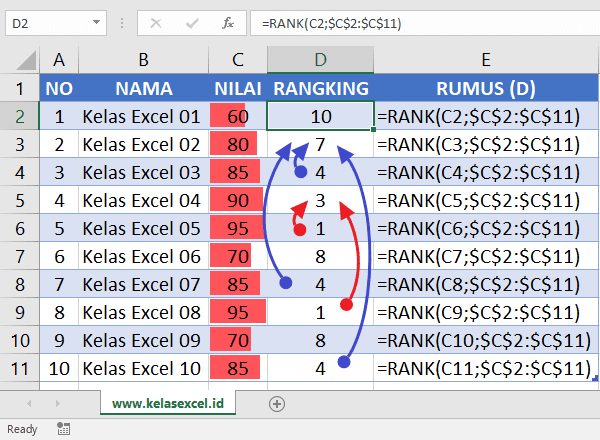
Jika Anda perhatikan ternyata hasil peringkat nilai yang dihasilkan rumus Rank excel pada contoh daftar nilai tersebut menghasilkan nilai ranking 1, 3, 4, 7, 8 dan 10 dan tidak ada nilai ranking 2, 5, 6 dan 9.
Selain ada peringkat nilai yang duplikat urutan rangkingnya juga melompat dari 1 ke 3, dari 4 ke 7, dan dari 8 ke 10. Hal ini disebabkan karena nilai pada rangking ke 1, 4 dan 8 ada duplikatnya.
Lalu bagaimana cara membuat ranking di excel tanpa melewatkan urutan rangking meskipun terdapat nilai ganda atau duplikat sehinga menghasilkan nilai rangking 1, 2, 3, 4, 5 dan 6?
Rumus Ranking Ganda Tanpa Loncat - Jika Anda mengikuti tutorial kami, tentu sudah maklum bahwa fungsi Rank yang disediakan excel untuk membuat peringkat nilai ternyata akan menghasilkan nilai rangking yang meloncat atau melompat jika ada nilai yang memiliki rangking ganda/duplikat.
Coba perhatikan contoh hasil merangking dengan rumus Rank Excel berikut:
Jika Anda perhatikan ternyata hasil peringkat nilai yang dihasilkan rumus Rank excel pada contoh daftar nilai tersebut menghasilkan nilai ranking 1, 3, 4, 7, 8 dan 10 dan tidak ada nilai ranking 2, 5, 6 dan 9.
Selain ada peringkat nilai yang duplikat urutan rangkingnya juga melompat dari 1 ke 3, dari 4 ke 7, dan dari 8 ke 10. Hal ini disebabkan karena nilai pada rangking ke 1, 4 dan 8 ada duplikatnya.
Lalu bagaimana cara membuat ranking di excel tanpa melewatkan urutan rangking meskipun terdapat nilai ganda atau duplikat sehinga menghasilkan nilai rangking 1, 2, 3, 4, 5 dan 6?
Rumus Ranking Ganda Tanpa Loncat - Jika Anda mengikuti tutorial kami, tentu sudah maklum bahwa fungsi Rank yang disediakan excel untuk membuat peringkat nilai ternyata akan menghasilkan nilai rangking yang meloncat atau melompat jika ada nilai yang memiliki rangking ganda/duplikat.
Coba perhatikan contoh hasil merangking dengan rumus Rank Excel berikut:
Jika Anda perhatikan ternyata hasil peringkat nilai yang dihasilkan rumus Rank excel pada contoh daftar nilai tersebut menghasilkan nilai ranking 1, 3, 4, 7, 8 dan 10 dan tidak ada nilai ranking 2, 5, 6 dan 9.
Selain ada peringkat nilai yang duplikat urutan rangkingnya juga melompat dari 1 ke 3, dari 4 ke 7, dan dari 8 ke 10. Hal ini disebabkan karena nilai pada rangking ke 1, 4 dan 8 ada duplikatnya.
Lalu bagaimana cara membuat ranking di excel tanpa melewatkan urutan rangking meskipun terdapat nilai ganda atau duplikat sehinga menghasilkan nilai rangking 1, 2, 3, 4, 5 dan 6?

Rumus Mengambil atau Memisahkan Angka di Excel
Untuk mengambil sebagian teks, Microsoft Excel sudah menyediakan fungsi LEFT, MID dan RIGHT. Namun, jika yang ingin kita ambil adalah angka saja bagaimana rumusnya?
Tutorial excel kali ini akan membahas rumus excel untuk mengambil angka atau cara memisahkan angka di excel. Pada kasus mengambil angka ini, ada tiga kemungkinan posisi angka pada teks yang akan di ambil:
- Angka berada di sebelah kanan teks
- Angka berada di sebelah kiri teks
- Angka berada di posisi tengah teks
Untuk kasus pertama, dimana posisi angka yang diambil berada di sebelah kanan, sebenarnya sudah pernah kita bahas pada halaman tutorial yang menjelaskan tentang Rumus Memisahkan teks dan Angka di Excel.
Oleh sebab itu penting sebelum melanjutkan tutorial ini anda mempelajari terlebih dahulu cara memisahkan teks dan angka yang sudah pernah dibahas pada halaman tersebut.
Kalau sudah, mari kita lanjutkan pembahasan mengenai rumus excel memisahkan angka ini.
Untuk mengambil sebagian teks, Microsoft Excel sudah menyediakan fungsi LEFT, MID dan RIGHT. Namun, jika yang ingin kita ambil adalah angka saja bagaimana rumusnya?
Tutorial excel kali ini akan membahas rumus excel untuk mengambil angka atau cara memisahkan angka di excel. Pada kasus mengambil angka ini, ada tiga kemungkinan posisi angka pada teks yang akan di ambil:
- Angka berada di sebelah kanan teks
- Angka berada di sebelah kiri teks
- Angka berada di posisi tengah teks
Untuk kasus pertama, dimana posisi angka yang diambil berada di sebelah kanan, sebenarnya sudah pernah kita bahas pada halaman tutorial yang menjelaskan tentang Rumus Memisahkan teks dan Angka di Excel.
Oleh sebab itu penting sebelum melanjutkan tutorial ini anda mempelajari terlebih dahulu cara memisahkan teks dan angka yang sudah pernah dibahas pada halaman tersebut.
Kalau sudah, mari kita lanjutkan pembahasan mengenai rumus excel memisahkan angka ini.
10 Contoh Conditional Formatting Dengan Rumus Excel
Conditional Formatting Dengan Custom Formula - Sepertinya masih banyak yang penasaran dengan cara menggunakan custom formula atau rumus excel pada conditional formatting excel.
Pada tutorial excel sebelumnya bisa anda pelajari mengenai tips serta teknik untuk mewarnai cell dengan rumus excel. Pada seri tutorial excel ini Anda akan saya ajak untuk mempelajari beberapa contoh kasus penerapannya.
Tutorial kali ini dimaksudkan untuk melengkapi panduan sebelumnya tentang bagaimana menggunakan rumus excel untuk mewarnai cell atau lebih tepatnya untuk mengatur format cell secara otomatis menggunakan fitur conditional formatting yang sudah microsoft excel sediakan. Untuk itu sebelum melanjutkan membaca panduan excel ini sebaiknya anda baca panduan sebelumnya tersebut supaya pemahaman kita bisa nyambung.
Jika sudah, mari kita lanjutkan.
Conditional Formatting Dengan Custom Formula - Sepertinya masih banyak yang penasaran dengan cara menggunakan custom formula atau rumus excel pada conditional formatting excel.
Pada tutorial excel sebelumnya bisa anda pelajari mengenai tips serta teknik untuk mewarnai cell dengan rumus excel. Pada seri tutorial excel ini Anda akan saya ajak untuk mempelajari beberapa contoh kasus penerapannya.
Tutorial kali ini dimaksudkan untuk melengkapi panduan sebelumnya tentang bagaimana menggunakan rumus excel untuk mewarnai cell atau lebih tepatnya untuk mengatur format cell secara otomatis menggunakan fitur conditional formatting yang sudah microsoft excel sediakan. Untuk itu sebelum melanjutkan membaca panduan excel ini sebaiknya anda baca panduan sebelumnya tersebut supaya pemahaman kita bisa nyambung.
Jika sudah, mari kita lanjutkan.
Cara Mewarnai Cell Dengan Rumus Excel
Conditional Formatting Dengan Rumus Excel - Sudah maklum bahwa Anda bisa memanfaatkan fitur Conditional Formatting untuk menandai atau mewarnai sel excel yang memenuhi kriteria tertentu. Fitur ini merupakan salah satu fitur unggulan office excel yang wajib anda kuasai.
Fungsi Conditional formatting excel adalah untuk mengubah format sebuah sel yang memenuhi syarat atau kriteria tertentu secara otomatis.
Misalnya jika sebuah sel pada range tertentu berisi teks "lulus" maka excel akan otomatis mengubah fill atau background sel tersebut menjadi merah atau warna lainnya sesuai yang anda tentukan.
Panduan dasar mengenai conditional formatting ini bisa anda baca pada tutorial kami sebelumnya disini: Cara Menggunakan Conditional Formatting Excel.
Jika anda membaca panduan tersebut, saya yakin anda mengerti bahwa format sel misalnya warna background excel yang berubah hanyalah sel-sel excel yang isinya sesuai dengan kondisi atau kriteria yang diterapkan.
Lalu bagaimana jika Anda menghendaki menggunakan conditional formatting berdasarkan cell lain?
Tahukah Anda bahwa selain menggunakan nilai-nilai kriteria yang sudah ditetapkan secara default, sebenarnya Anda juga bisa menggunakan rumus excel sebagai kriteria pada conditional formatting excel.
Dengan cara ini anda dapat mengubah format sebuah cell, baris atau kolom excel secara otomatis berdasarkan nilai cell lainnya.
Untuk hal ini saya yakin anda juga sudah tahu, hanya saja bagaimana cara menerapkannya? misalnya bagaimana merubah warna cell dengan fungsi if?
Pada seri tutorial excel ini, Kelas Excel akan membagikan tips mengenai Cara mewarnai cell dengan rumus excel atau cara menggunakan conditional formatting untuk memberi warna di excel dengan rumus excel.
Conditional Formatting Dengan Rumus Excel - Sudah maklum bahwa Anda bisa memanfaatkan fitur Conditional Formatting untuk menandai atau mewarnai sel excel yang memenuhi kriteria tertentu. Fitur ini merupakan salah satu fitur unggulan office excel yang wajib anda kuasai.
Fungsi Conditional formatting excel adalah untuk mengubah format sebuah sel yang memenuhi syarat atau kriteria tertentu secara otomatis.
Misalnya jika sebuah sel pada range tertentu berisi teks "lulus" maka excel akan otomatis mengubah fill atau background sel tersebut menjadi merah atau warna lainnya sesuai yang anda tentukan.
Panduan dasar mengenai conditional formatting ini bisa anda baca pada tutorial kami sebelumnya disini: Cara Menggunakan Conditional Formatting Excel.
Jika anda membaca panduan tersebut, saya yakin anda mengerti bahwa format sel misalnya warna background excel yang berubah hanyalah sel-sel excel yang isinya sesuai dengan kondisi atau kriteria yang diterapkan.
Lalu bagaimana jika Anda menghendaki menggunakan conditional formatting berdasarkan cell lain?
Tahukah Anda bahwa selain menggunakan nilai-nilai kriteria yang sudah ditetapkan secara default, sebenarnya Anda juga bisa menggunakan rumus excel sebagai kriteria pada conditional formatting excel.
Dengan cara ini anda dapat mengubah format sebuah cell, baris atau kolom excel secara otomatis berdasarkan nilai cell lainnya.
Untuk hal ini saya yakin anda juga sudah tahu, hanya saja bagaimana cara menerapkannya? misalnya bagaimana merubah warna cell dengan fungsi if?
Pada seri tutorial excel ini, Kelas Excel akan membagikan tips mengenai Cara mewarnai cell dengan rumus excel atau cara menggunakan conditional formatting untuk memberi warna di excel dengan rumus excel.

Cara Memproteksi atau Mengunci Cell Tertentu di Excel
Apakah anda ingin mengetahui cara memproteksi cell tertentu atau mengunci sebagian cell pada excel? Nah, kali ini kelas excel akan membagikan tips excel untuk mengatasi masalah ini.
Tujuannya bisa untuk mengunci rumus excel pada beberapa sel tertentu atau malah sebaliknya anda ingin beberapa cell excel tidak bisa di edit dan beberapa lokasi cell lainnya bisa diubah isinya.
Seperti yang sudah pernah kita bahas, bahwa pada office excel terdapat 3 level atau tingkatan proteksi. Yakni level proteksi file, level proteksi workbook dan level proteksi worksheet atau sheet. Serta 1 tambahan lagi level proteksi pada akses kode Macro VBA. Anda bisa membaca panduan umum tentang sistem proteksi excel ini pada halaman berikut: Cara Memproteksi Cell, Sheet, dan Workbook atau File Excel
Jika anda sudah mencoba dan mempraktekkan isi dari panduan tersebut tentu anda tahu bahwa dengan menerapkan proteksi sheet, maka semua cell pada sheet terkait akan terkunci dan tidak dapat diubah isinya tanpa membuka proteksi sheet tersebut.
Dalam beberapa kasus tertentu anda mungkin ingin hanya sebagian cell saja yang dikunci dari perubahan. Dan dalam kasus yang lain anda menginginkan sebaliknya, pada sheet tertentu semua cell terproteksi kecuali beberapa cell atau range saja.
Sebelum melanjutkan pembahasan coba anda pikirkan terlebih dahulu, kasus mana yang lebih mencerminkan kebutuhan anda. Anda ingin memproteksi sebagian cell atau anda ingin tidak mengunci cell atau range tertentu?
Hal ini menjadi penting sebab pilihan anda sedikit banyak akan mempengaruhi langkah-langkah yang harus Anda lakukan untuk mengunci cell tertentu di excel.

Cara Menggunakan Function Procedure VBA Excel #09

Setelah memahami bagaimana membuat function procedure pada VBA Excel, tentunya kita juga harus tahu bagaimana cara menjalankan, memangggil atau mengeksekusi prosedur fungsi yang telah dibuat.
Sebelumnya kita juga sudah mempelajari 9 cara menjalankan sub procedure, apakah untuk function procedure caranya juga sama?
Sayangnya cara untuk menggunakan function procedure sedikit terbatas. Secara umum anda dapat menggunakan 3 alternatif cara berikut untuk menjalankan atau memanggil sebuah function procedure:
- Memanggil funtion procedure dari procedure lain.
- Menjalankan function procedure dari Immediate Window.
- Menggunakan function procedure sebagai rumus excel.
Pada seri panduan Excel VBA Dasar kali ini kita akan membahas ketiga cara tersebut.

Function Procedure Pada VBA Excel #08
Salah satu halaman yang paling banyak dikunjungi di web tutorial excel ini adalah halaman tentang addin terbilang excel. Sebuah addin yang menyediakan fungsi tambahan untuk merubah angka menjadi teks terbilang. Namun, tahukah anda bahwa addin tersebut sebetulnya di buat dengan function procedure?
Apa itu function procedure?
Setelah membahas tentang Sub Procedure dan bagaimana cara memanggilnya, seri tutorial VBA Excel kali ini akan mengajak anda untuk mempelajari dan memahami bagaimana membuat sebuah function procedure atau prosedur fungsi pada VBA Excel.

9 Cara Menjalankan atau Memanggil Sub Procedure VBA Excel #07

Pada seri panduan VBA Dasar sebelumnya kelas excel sudah membahas tentang langkah-langkah membuat Sub Procedure pada VBA Excel. Pada seri ini kita akan belajar tentang cara menjalankan atau memanggil Sub Procedure yang telah kita buat.
Hal ini menjadi penting sebab jika kita tidak tahu bagaimana cara menjalankan sebuah Sub Procedure, maka kode macro excel yang telah kita buat untuk tujuan tertentu tentunya menjadi tidak berguna.
Namun sebelum itu perlu anda ketahui bahwa dalam istilah pemrograman menjalankan sebuah Sub Procedure biasa juga disebut dengan istilah Execute, Run atau Call yang kalau saya bahasakan Indonesia kurang lebih artinya mengeksekusi, menjalankan atau memanggil. Ketiga istilah ini dalam pembahasan kita mengacu pada maksud yang sama, yakni membuat sebuah kode macro menjalankan aktifitas tertentu sesuai yang diperintahkan.
Pada VBA Excel ada beragam cara yang bisa anda lakukan untuk mengeksekusi, menjalankan atau memanggil Sub Procedure. Pada tutorial VBA ini akan dijelaskan setidaknya 9 alternatif cara yang bisa anda lakukan untuk menjalankan sebuah Prosedur Sub.



Cara Mudah Memisahkan Tempat dan Tanggal Lahir di Excel
Bagaimanakah rumus atau cara memisahkan tempat dan tanggal lahir di excel?
Anda sedang mendapati data tempat dan tanggal lahir menjadi satu pada kolom tertentu, kemudian anda ingin memisahkan data tersebut menjadi dua bagian pada kolom yang berbeda. Atau anda ingin mengambil tempat lahirnya atau tanggal lahirnya saja. Bagaimana solusi rumus excelnya?
Jika anda sudah mempelajari semua panduan atau tutorial excel di blog Kelas Excel ini, Secara tidak langsung semestinya anda sudah bisa menemukan jawabannya. Namun saya sadar tidak semua memiliki banyak waktu untuk membaca keseluruhan panduan yang ada, terlebih masih harus mengotak atik fungsi excel atau fitur excel mana yang bisa digunakan untuk memisahkan tempat tanggal lahir di excel ini.
Karena alasan itu mari langsung saja kita pelajari beberapa alternatif cara excel yang bisa Anda gunakan untuk memisahkan tempat dan tanggal lahir di excel ini.
Bagaimanakah rumus atau cara memisahkan tempat dan tanggal lahir di excel?
Anda sedang mendapati data tempat dan tanggal lahir menjadi satu pada kolom tertentu, kemudian anda ingin memisahkan data tersebut menjadi dua bagian pada kolom yang berbeda. Atau anda ingin mengambil tempat lahirnya atau tanggal lahirnya saja. Bagaimana solusi rumus excelnya?
Jika anda sudah mempelajari semua panduan atau tutorial excel di blog Kelas Excel ini, Secara tidak langsung semestinya anda sudah bisa menemukan jawabannya. Namun saya sadar tidak semua memiliki banyak waktu untuk membaca keseluruhan panduan yang ada, terlebih masih harus mengotak atik fungsi excel atau fitur excel mana yang bisa digunakan untuk memisahkan tempat tanggal lahir di excel ini.
Karena alasan itu mari langsung saja kita pelajari beberapa alternatif cara excel yang bisa Anda gunakan untuk memisahkan tempat dan tanggal lahir di excel ini.

Text to Columns Excel : Cara Memisahkan Data atau Split Cell di Excel

Bagaimanakah cara memisahkan data, split cell atau membagi kolom excel pada microsoft excel menjadi beberapa kolom?
Secara umum, saat Anda menggunakan excel, ada kalanya Anda ingin melakukan split cell atau memisahkan isi sebuah sel excel ke dalam beberapa kolom berbeda berdasarkan karakter atau tanda baca tertentu, misalnya spasi( ), koma(,), Titik koma(;), strip(-) dan lain sebagainya.
Kasus semacam ini terjadi misal saat anda mendapatkan sebuah file yang memuat data tempat dan tanggal lahir menjadi satu pada sebuah kolom tertentu. Kemudian anda ingin memisahkan tempat dan tanggal lahir tersebut pada kolom berbeda sehingga bisa digunakan sebagai acuan untuk menghitung umur atau untuk keperluan lainnya.
Kasus lain misalnya anda mendapatkan sebuah file hasil import dari sumber lain dalam format CSV (Comma Separated Values) dimana informasi atau data pada file berformat csv biasanya berada dalam 1 kolom kemudian anda ingin membagi atau memisahkan informasi pada file tersebut ke dalam beberapa kolom berbeda sehingga data yang anda olah akan lebih mudah untuk di urutkan (Sorting), di filter berdasarkan kriteria tertentu atau melakukan analisa lebih lanjut dari data tersebut.
Untuk kebutuhan semacam ini Microsoft Office Excel telah menyediakan fitur khusus yang disebut dengan Text to Columns.
Lalu bagaimana cara menggunakan Text to Columns pada excel? Mari kita pelajari bersama.

Mengenal Konstanta dan Variabel Pada VBA Excel #05

Seperti yang sudah saya sampaikan pada tutorial sebelumnya, setelah membahas tentang Tipe data (Data Type) pada VBA kita akan melanjutkan seri tutorial VBA Dasar ini dengan membahas istilah Konstanta dan Variabel pada VBA serta bagaimana menggunakannya dalam sebuah kode VBA Excel.
Jika anda sudah terbiasa menggunakan rumus excel saya Yakin Anda akan cepat memahami maksud dari kedua istilah ini (Konstanta dan Variabel). Sebab, barangkali secara tidak sadar sebenarnya anda juga telah menggunakan Konstanta atau Variabel sebagai bagian dari sebuah elemen rumus excel tertentu.
Wah, jangan bilang anda masih belum faham tantang elemen penyusun rumus excel ya. Jika benar demikian, sebelum melanjutkan membaca penjelasan tentang Konstanta dan Variabel VBA ini saya sarankan terlebih dahulu untuk membaca halaman yang menjelaskan tentang fungsi dan formula excel berikut: Pengenalan Rumus dan Fungsi Pada Microsoft Excel.
Selein itu Anda akan kami ajak juga untuk lebih memahami tentang Istilah Scope atau runga lingkup VBA dan istilah lifetime VBA.
Baca-pelan-pelan dan jangan lupa siapkan dulu kopi dan cemilannya.

Mengenal Tipe Data Pada VBA Excel (Data Type VBA) #04

Data Type VBA - Seri tutorial dasar VBA kali ini akan mengajak anda untuk belajar mengenal tentang tipe data (datatype) pada pemrograman Visual Basic For Aplication (VBA) Excel.
Sebenarnya setelah membahas tentang prosedur VBA saya ingin melanjutkan pembahasan mengenai variabel dan konstanta, namun karena pembahasan tentang Variable pada VBA tidak akan pernah terlepas dengan data type, saya kira akan lebih baik jika kita berkenalan dulu dengan tipe data (data type) pada VBA. Tanpa megenal data tipe akan sangat sulit sekali untuk untuk melakukan menejemen Variable dan konstanta secara efektif dan efisien.
Toh pada dasarnya tujuan utama dari VBA adalah untuk memanipulasi data. Sehingga memiliki pemahaman yang baik tentang data type akan sangat membantu anda untuk menguasai VBA Excel. Benar?

Panduan VBA Excel: Module dan Procedure #03

Pada bagian pertama seri panduan VBA Excel Dasar ini kita sudah belajar menulis beberapa baris kode VBA excel sederhana. Pada halaman tersebut dijelaskan bahwa diantara langkah-langkah untuk menyusun sebuah kode macro VBA adalah membuka VBE kemudian membuat sebuah modul baru.
Penjelasan lebih lanjut mengenai VBE atau Visual Basic Editor bisa anda pelajari pada bagian kedua seri Tutorial VBA Dasar ini, sedangkan pada bagian ketiga ini Anda akan kami ajak untuk mengenal lebih jauh tentang apa itu Module dan Procedure pada VBA Excel.
Saya kira pembahasan ini cukup penting dan masih jarang sekali ada yang membahasnya. Meskipun hanya sebatas gambaran umum, dengan panduan ini harapannya Anda yang masih mulai belajar VBA akan mendapatkan gambaran bagaimana dan dimana harus menuliskan script-script VBA secara benar.

Panduan VBA Excel: VBE (Visual Basic Editor) Excel #02
Pada tutorial sebelumnya kita sudah belajar tentang pengertian Macro dan VBA. Kemudian kita juga sudah menyiapkan beberapa hal yag diperlukan untuk memulai belajar Macro dan VBA excel ini. Selain itu kita juga sudah berhasil menulis sebuah kode Macro VBA sederhana yang menghasilkan sebuah message box atau kotak pesan.
Setelah mempelajari tutorial dasar VBA tersebut, pertanyaan apa yang pertama kali muncul difikiran anda?
Tentunya akan muncul banyak pertanyaan yang bermacam-macam sesuai tingkat pengetahuan anda tentang VBA Excel sebelumnya. Meskipun demikian sangat jarang saya menemukan sebuah pertanyaan yang menyinggung tentang apa itu sebenarnya VBE(Visual Basic Editor) dan bagaimana fungsi dari masing-masing bagian VBE tersebut.
Padahal menurut saya ini menjadi salah satu hal yang sangat penting untuk anda kuasai pertama kali, sebagaimana pentingnya anda untuk mengenal user interface pada microsoft excel, sehingga dengan mengetahui fungsi dari masing masing bagian tersebut kedepan anda akan lebih efektif untuk bekerja dengan Macro atau VBA Excel serta mengikuti panduan-panduan selanjutnya.
Oleh sebab itu, pada seri panduan dasar VBA Excel ini saya akan mengajak anda belajar lebih mendalam mengenal tentang Visual Basic Editor atau lebih akrab kita sebut sebagai VBE.